Cotización - Vista previa
Podrás revisar todos los detalles de la cotización seleccionada. Aquí podrás ver como lucirá la cotización final antes de completarla.
1
En la lista que muestra todas las cotizaciones, busca la cotización especifica al que deseas acceder a la vista previa. Puedes utilizar funciones de búsqueda o filtros para facilitar la ubicación de la cotización deseada.
- Una vez localizada la cotización, busca la columna de "Acciones". En esta columna, encontrarás tres botones: “Visualizar”, imprimir y editar.
- Haz click en el botón “Visualizar”, el cual es color azul. Esta acción abrirá la vista previa de la cotización.

2
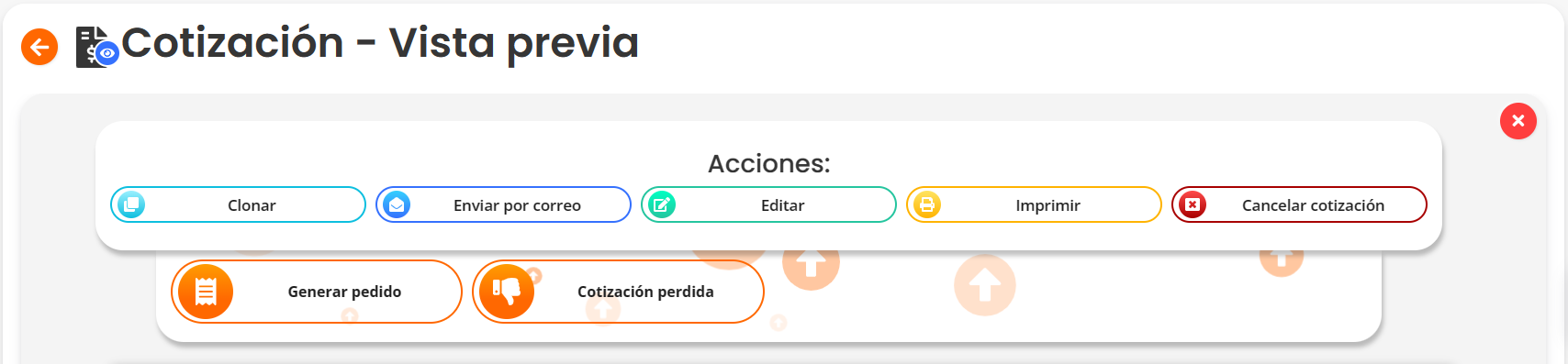
En la barra de “Acciones” ubicada en la “vista previa” de la cotización, encontrarás una serie de botones que te permiten realizar diversas acciones relacionadas con la cotización. A continuación, explicaremos el funcionamiento de cada botón: “Clonar”, “Enviar por correo”, “Editar”, “Imprimir”, “Cancelar cotización”, “Generar pedido” y “Cotización perdida”. Estos botones te ofrecen herramientas útiles para gestionar y modificar la cotización según sea necesario.
3
Clonar.
- Al hacer click en el botón “Clonar”, te permite crear una copia de la cotización actual.
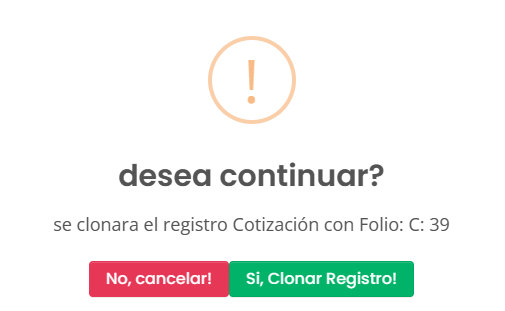
- Mostrará una alerta en la pantalla. La alerta te preguntará si deseas clonar la cotización actual, identificada con su número de cotización correspondiente.
- “No, cancelar”: Si seleccionas esta opción, la alerta se cerrará y volverás a la vista previa de la cotización sin realizar ninguna acción.
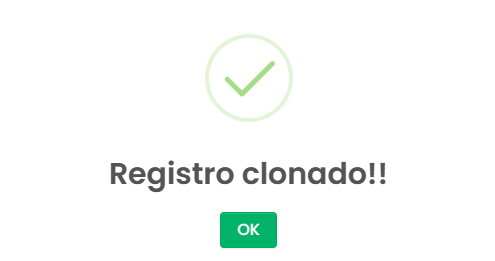
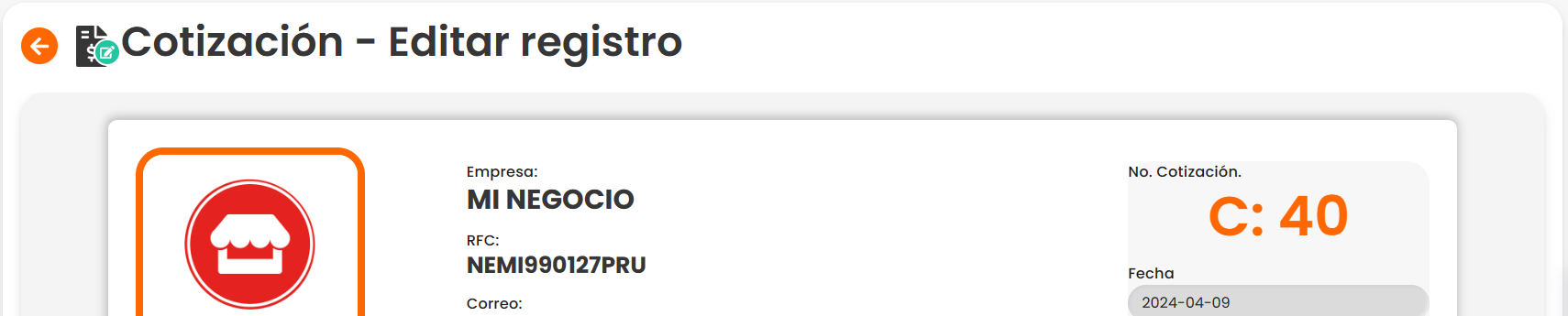
- “Si, clonar registro”: Si seleccionas esta opción, se creará una copia de la cotización actual, con un nuevo número de cotización, y serás redirigido a la sección de “Edición” de esta nueva cotización.
- Podrás editar la cotización en los campos que sean necesarios y guardarla como una nueva.

4
Enviar por correo.
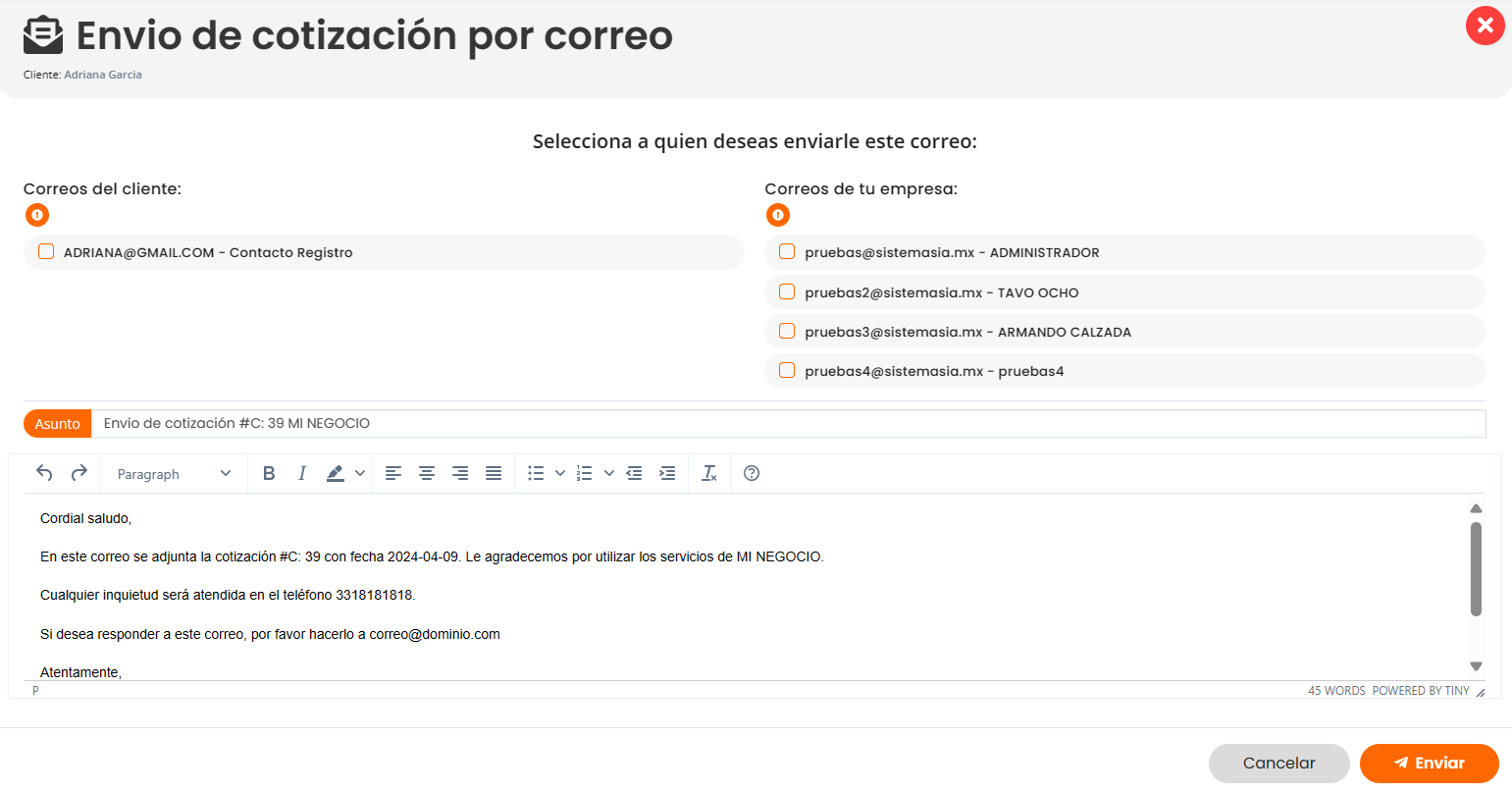
- Al hacer click en el botón "Enviar por correo", se abrirá una ventana modal con el título "Envío de Cotización por Correo" y el nombre del cliente.
- Debajo, aparecerá el título "Selecciona a Quien Deseas Enviarle Este Correo".
- A la "Izquierda", encontrarás una lista con los correos registrados del cliente y los correos de contactos asociados al cliente. Puedes marcar cada correo que desees enviar la cotización.
- A la "Derecha", se mostrarán los correos de los usuarios de la empresa. También puedes marcar a qué correos deseas enviar una copia de la cotización.
- Después de seleccionar los correos, se mostrará el asunto del correo y el mensaje que le llegará al cliente. Estos formatos fueron configurados previamente en la sección de “Configuración” y “Plantilla de correos - Cotizaciones”.
- Tendrás la opción de modificar el cuerpo del correo desde esta ventana si lo deseas.
- Para finalizar, presionar el botón “Enviar” para enviar el correo a los contactos seleccionados. Si decides no enviar el correo, simplemente presiona el botón “Cancelar”.

5
Imprimir.
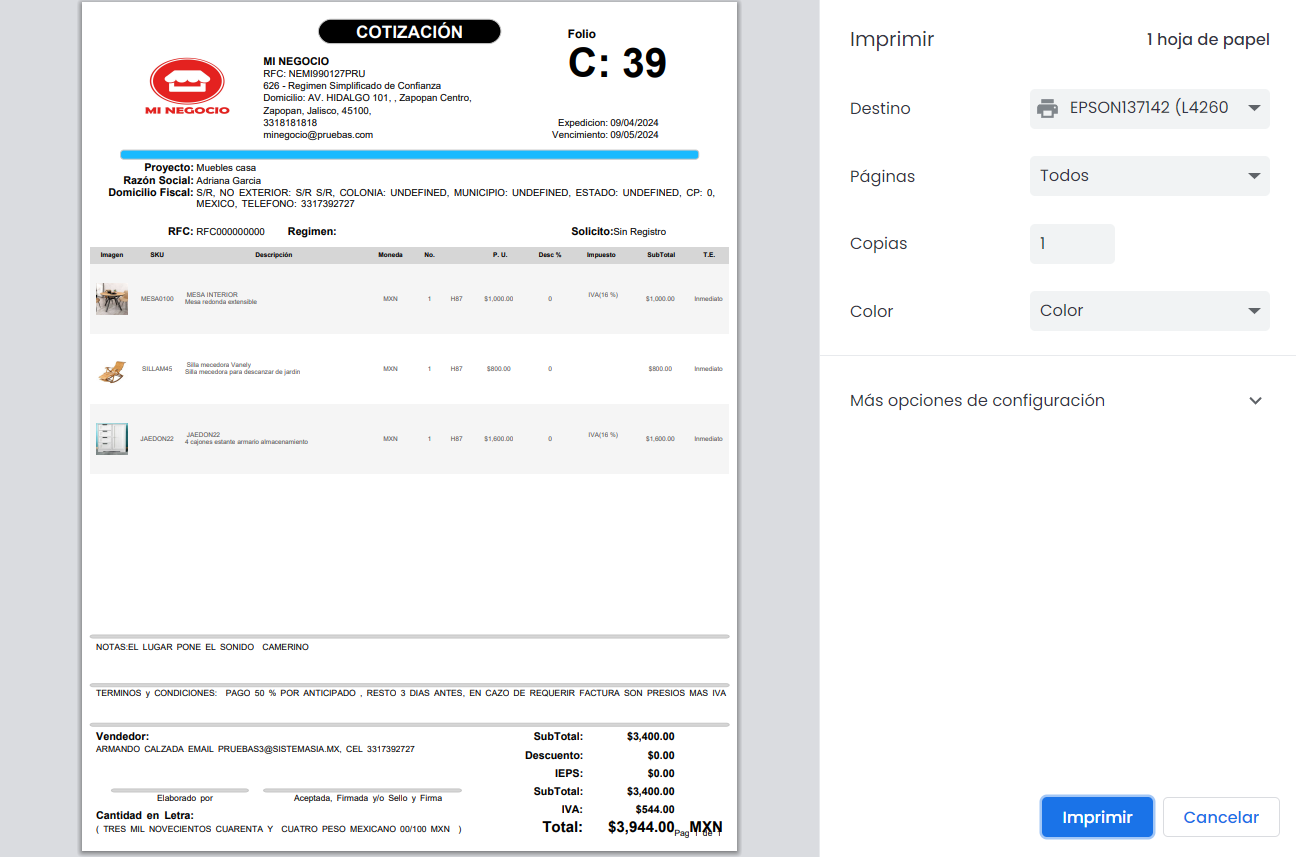
- Al hacer click en el botón "Imprimir".
- Se abrirá una pantalla que te permitirá seleccionar la impresora a la que deseas enviar la impresión de la cotización, al igual se mostrará una vista previa de la cotización.
- Desde esta pantalla, podrás elegir la impresora adecuada de tu sistema o red, asegurándote de que la cotización se imprima en el dispositivo correcto y con la configuración deseada.
- Una vez seleccionada la impresora, simplemente presiona el botón “Imprimir”.

6
Cancelar cotización.
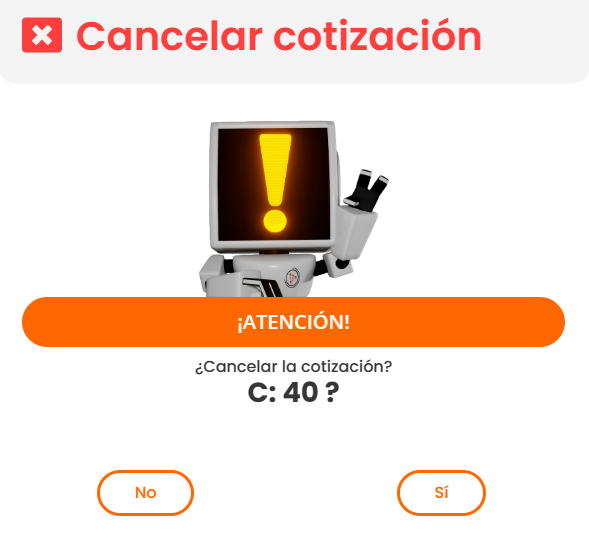
- Al hacer click en el botón “Cancelar cotización”.
- Se mostrará una alerta preguntando si deseas cancelar la cotización, identificada por su número de cotización.
- Si seleccionas “No”, simplemente regresarás a la vista previa de la cotización sin realizar ninguna acción adicional.
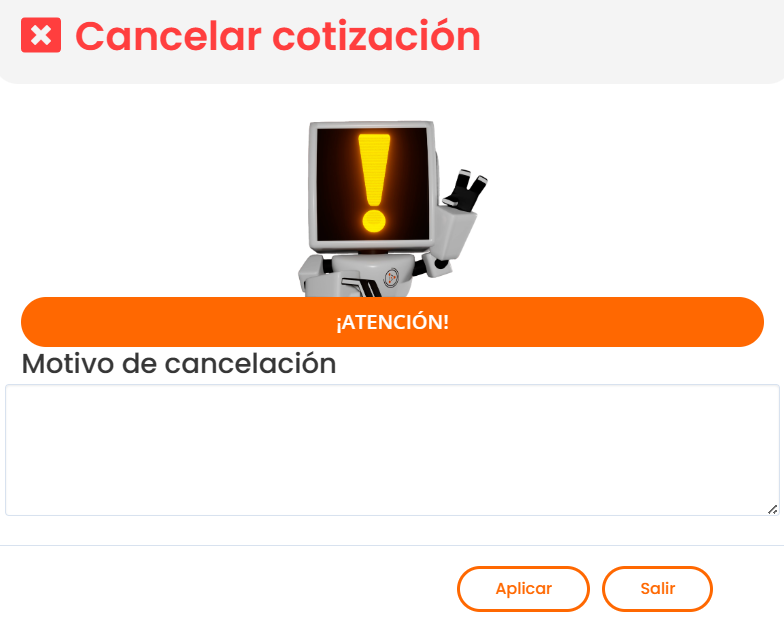
- Si seleccionas “Si”, se abrirá otra alerta donde podrás ingresar un motivo por el cual deseas cancelar la cotización.
- Después de ingresar el motivo, haz click en el botón “Aplicar”. El motivo por el cual cancelaste la cotización se agregará a la parte de notas de la cotización.
- Inmediatamente serás redirigido a la lista inicial de las cotizaciones.
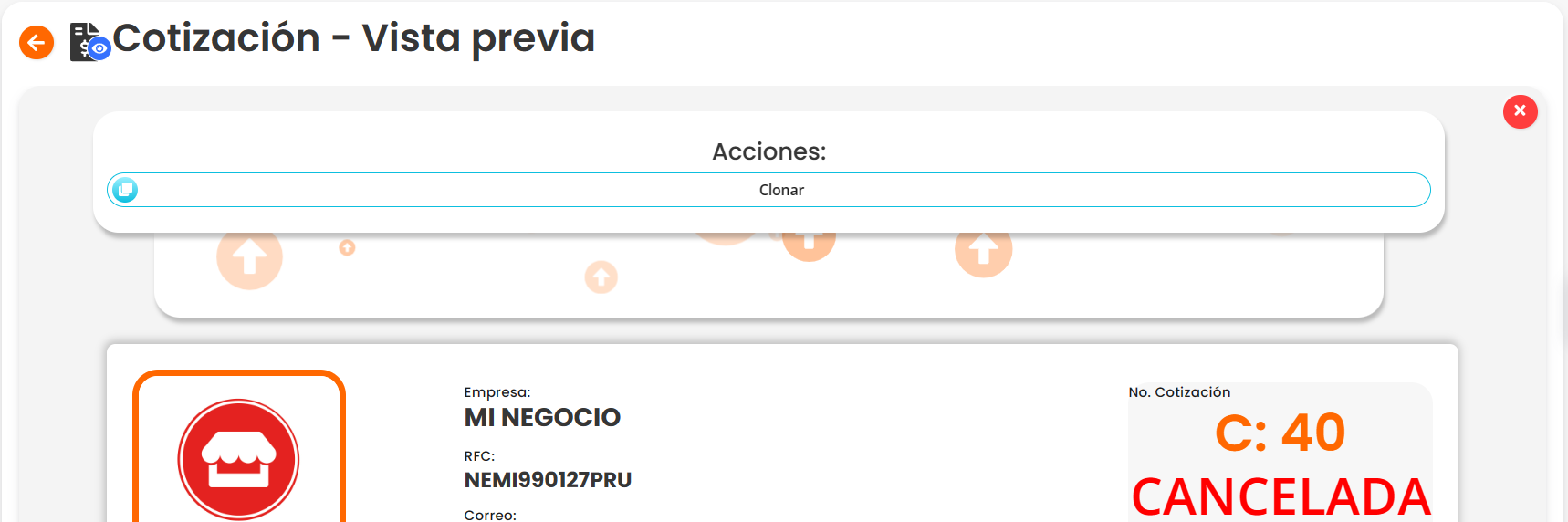
- En la columna de estado y estatus, la cotización se mostrará como "Cancelada", indicando que ha sido cancelada satisfactoriamente.
- NOTA: Al visualizar una cotización cancelada, solo podrás clonar el registro. Las opciones de edición y envío por correo estarán deshabilitadas debido al estado cancelado. El clonar te permite iniciar una nueva cotización con los mismos datos de la cotización cancelada.


7
Generar pedido.
- Al hacer click en el botón “Generar pedido”.
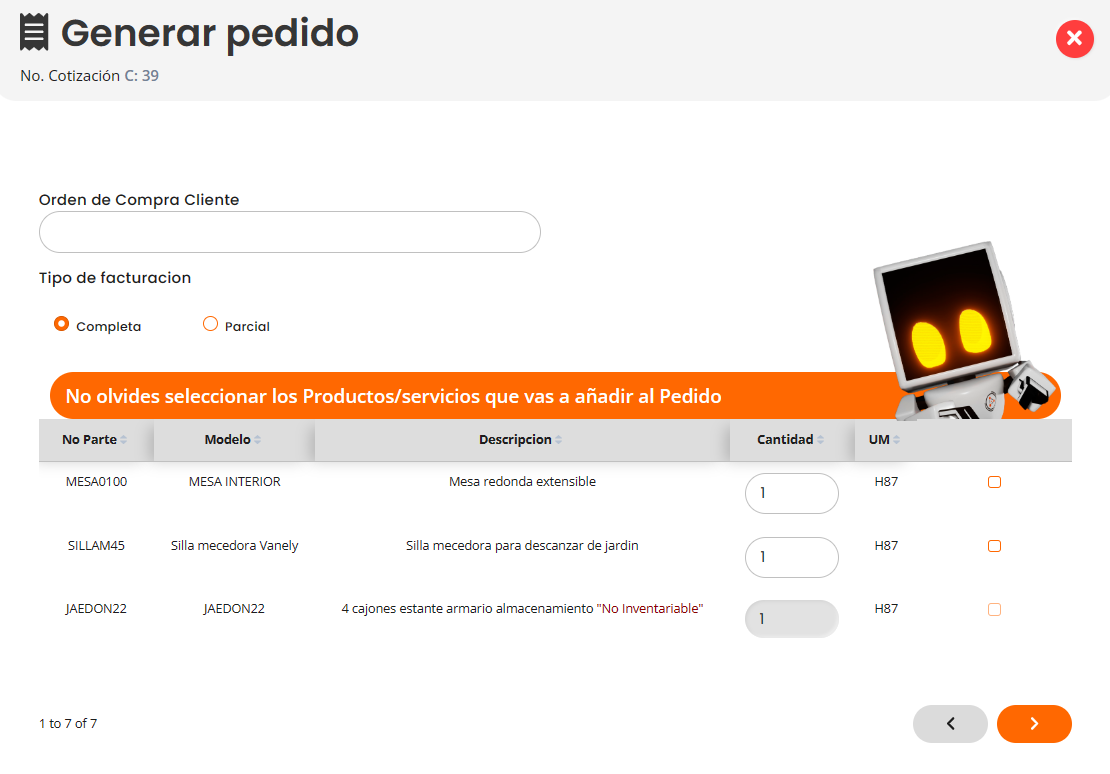
- Se abrirá una ventana modal con el título "Generar Pedido" y el número de la cotización.
- En el campo “Orden de Compra Cliente” ingresar el número de orden proporcionado por el cliente.
- Seleccionar el tipo de facturación, puedes elegir entre dos opciones: "Completa" o "Parcial" como tipo de facturación.
- Verás una lista con los productos o servicios que se incluyen en la cotización.
- Si seleccionaste "Completa", deberás marcar todos los productos en la lista.
- Si seleccionaste "Parcial", puedes marcar solo los productos necesarios en la lista.
- Si un producto no es inventariable "No lo podras seleccionar hasta convertirlo en inventariable", en su descripción aparecerá un enlace "No Inventariable" en color rojo.
- Puedes hacer click en este enlace para convertir el producto en inventariable, ingresando el "Costo unitario", "Stock mínimo", "Stock máximo" y "Punto de reorden".
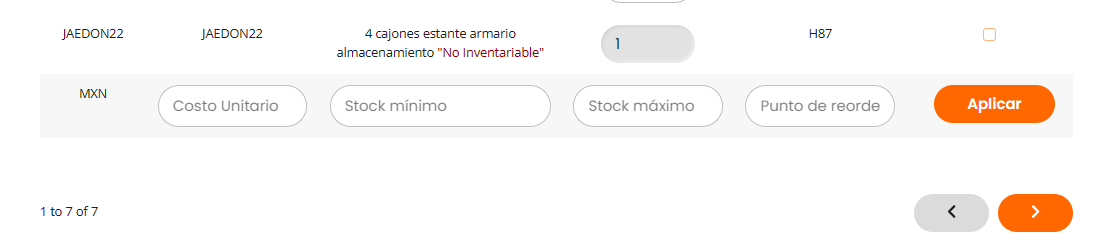
- Después de realizar las modificaciones necesarias, presiona el botón "Aplicar".
- Ahora podrás marcar los productos necesarios para generar el pedido.
- Una vez seleccionados los productos, haz click en el botón "Generar" ubicado al final derecho de la ventana.
- Serás redirigido a la vista previa del pedido, donde podrás revisar los detalles del pedido antes de finalizarlo. Y en la lista de tabla de cotizaciones, encontraras la cotización con el estatus "Ganada".




8
Cotización perdida.
- Al hacer click en el botón “Cotización perdida”.
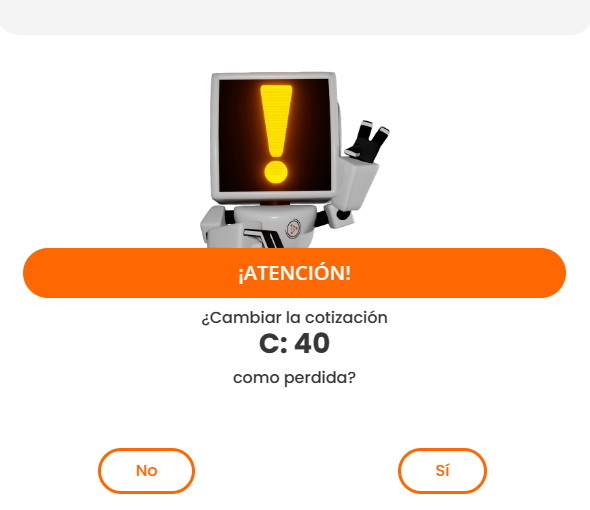
- Se mostrará una alerta preguntando si deseas cambiar la cotización como perdida, identificada por su número de cotización.
- Si seleccionas "No", simplemente regresarás a la vista previa de la cotización sin realizar ninguna acción adicional.
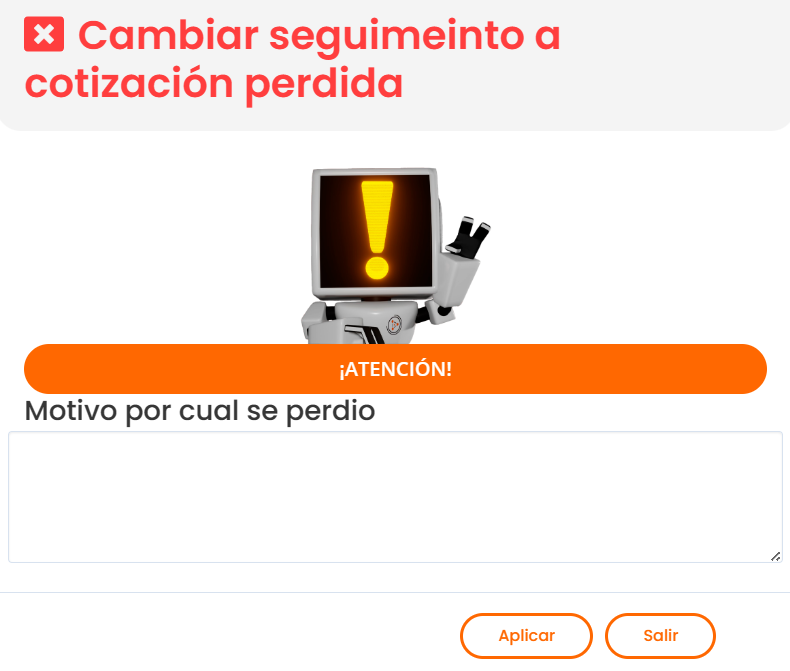
- Si seleccionas "Sí", se abrirá otra alerta donde podrás ingresar un motivo por el cual deseas cambiar seguimiento a cotización perdida.
- En la segunda alerta, tendrás la opción de ingresar un motivo por el cual se perdió la cotización. El motivo por el cual se perdió la cotización se agregará a la parte de notas de la cotización.
- Después de ingresar el motivo, haz click en el botón "Aplicar".
- Inmediatamente serás redirigido a la tabla inicial de las cotizaciones. En la columna de estado y estatus, la cotización se mostrará como "Perdida".
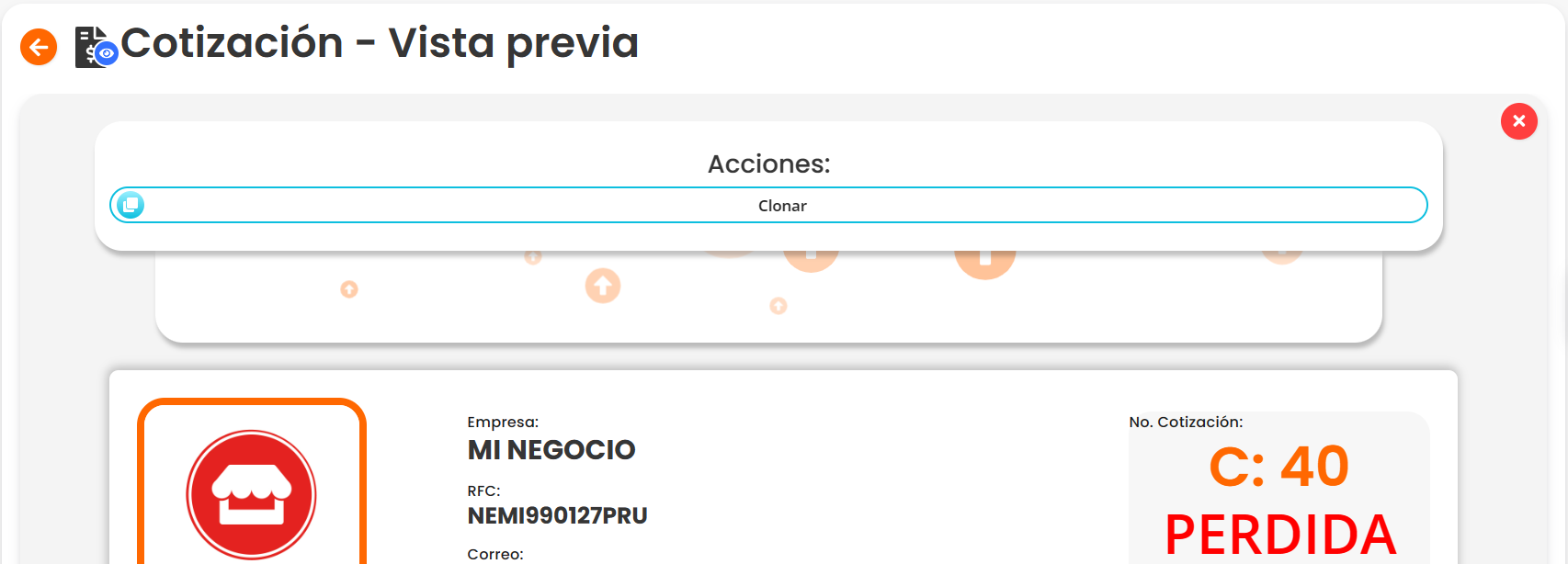
- NOTA: Al visualizar una cotización perdida, solo podrás clonar el registro. Las opciones de edición y envío por correo estarán deshabilitadas debido al estado perdida. El clonar te permite iniciar una nueva cotización con los mismos datos de la cotización cancelada.


9
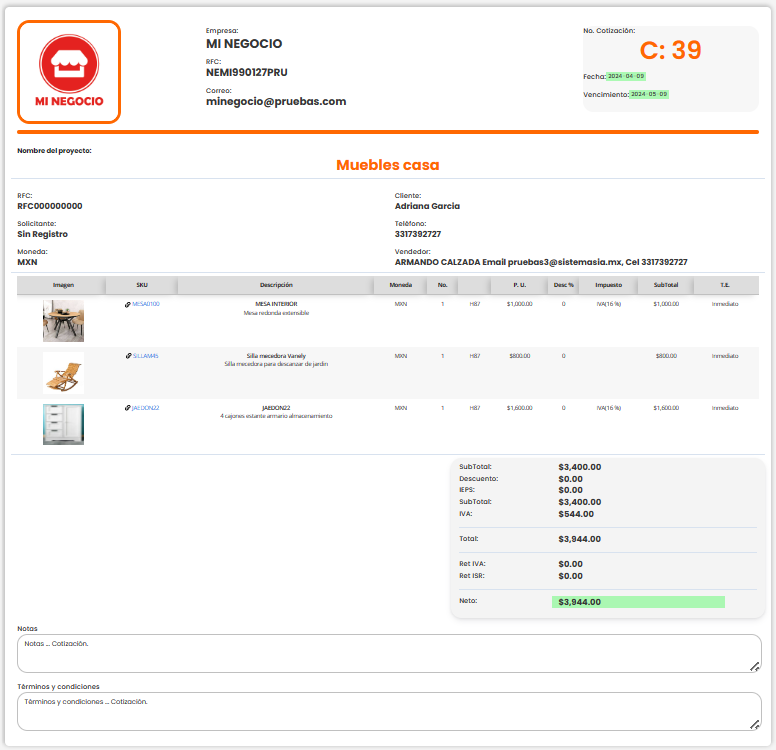
La “Vista previa” te permite revisar una representación visual de la cotización, antes de finalizar su creación o envío. Es una herramienta clave para asegurar la precisión y la presentación profesional de tus documentos antes de compartirlos con los clientes o partes interesadas.
- Logo, Nombre de la empresa, RFC y Correo.
- Número de Cotización, Fecha de Creación, Fecha de Vencimiento.
- Nombre del Proyecto, Nombre del Cliente y sus datos (RFC, Teléfono), Solicitante, Moneda y Vendedor.
- Lista de productos o servicios con sus detalles (Imagen, SKU, Descripción, Moneda, No., Unidad de medida, Precio unitario, Descuento, Impuesto, Subtotal y Tiempo entrega).
- Cálculos totales, Subtotal, Descuento, IEPS, Subtotal (Después de Descuento e IEPS), IVA, Total, Retención de IVA, Retención de ISR y Neto.
- Visualizar notas, términos y condiciones adicionales.
10
Documentos
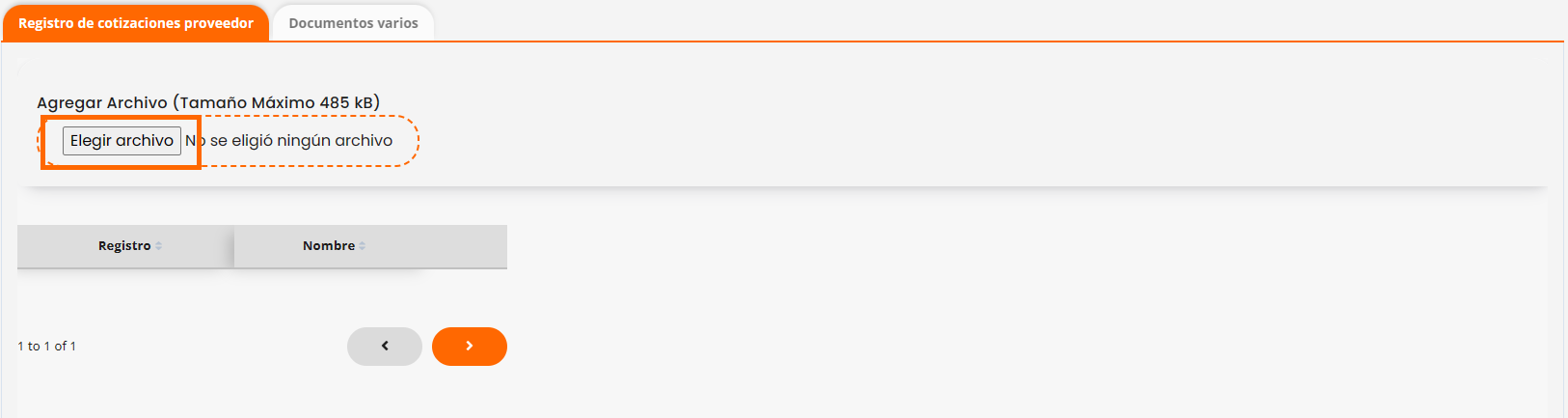
- Después de revisar los detalles de la cotización, encontrarás dos pestañas adicionales en la vista previa.
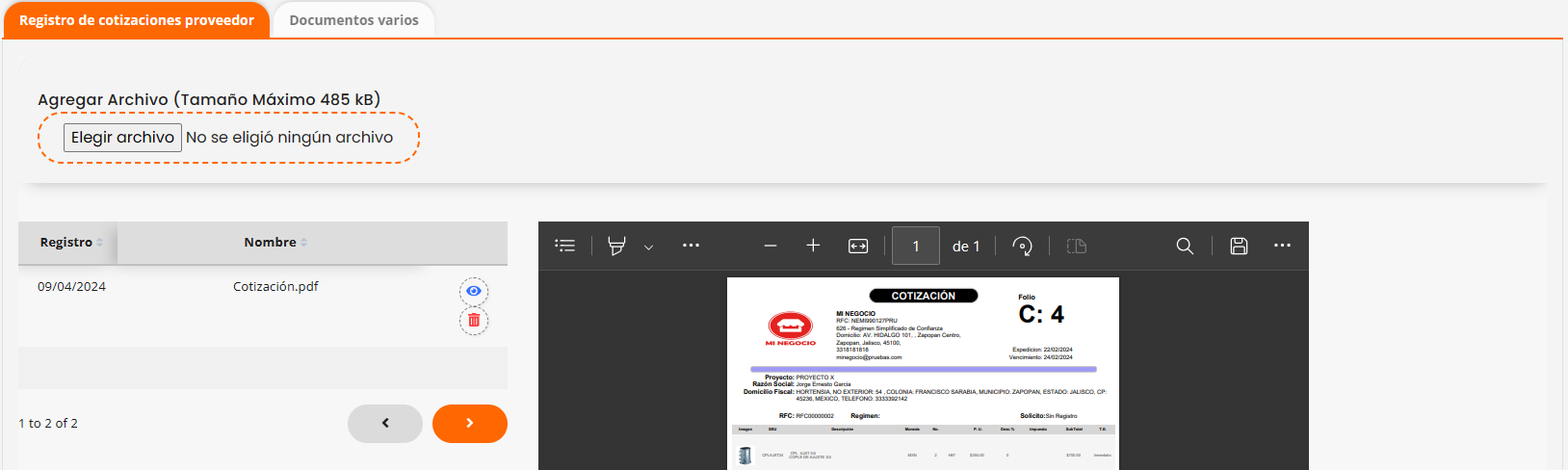
- Registro de cotizaciones proveedor.
- En esta pestaña, tienes la opción de agregar cotizaciones proporcionadas por tus proveedores
- Hacer click en el botón “Elegir archivo”, se abrirá el explorador de archivos de tu pc, donde deberás elegir el archivo a agregar.
- El archivo agregado, aparecerá en la llista, donde podrás hacer vista previa del archivo en la parte derecha o eliminar el archivo.
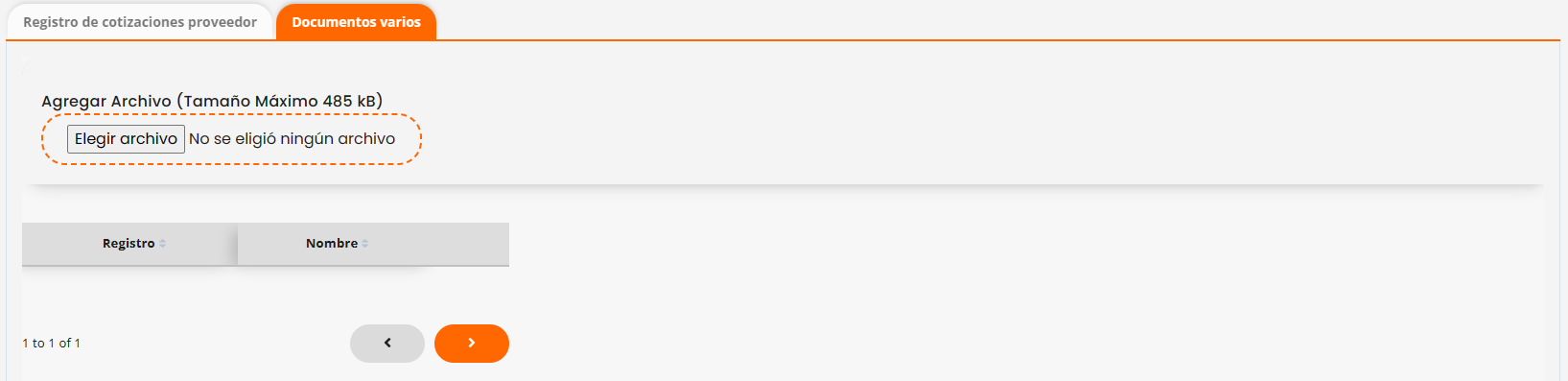
- Documentos varios.
- En esta pestaña, puedes agregar cualquier documento adicional que necesites adjuntar a la cotización.
- Hacer click en el botón “Elegir archivo”, se abrirá el explorador de archivos de tu pc, donde deberás elegir el archivo a agregar.
- El archivo agregado, aparecerá en la llista, donde podrás hacer vista previa del archivo en la parte derecha o eliminar el archivo.